

アドプランナー/上級ウェブ解析士
広告運用やデータ解析、SNSプロモーション全般を担当





ビジネスポートフォリオにメンバーを招待する場合、一時的なアクセスもしくはMetaSparkへのアクセスのみ選択することができます。
そのほかの権限でのアクセスを許可したいメンバーを追加する場合は、ビジネスマネージャにメンバーを追加します。ビジネスポートフォリオ、ビジネスマネージャそれぞれにメンバーを追加する方法を解説します。
①Meta Business Suiteにログインした後、設定をクリックし、ビジネスポートフォリオに切り替えます。
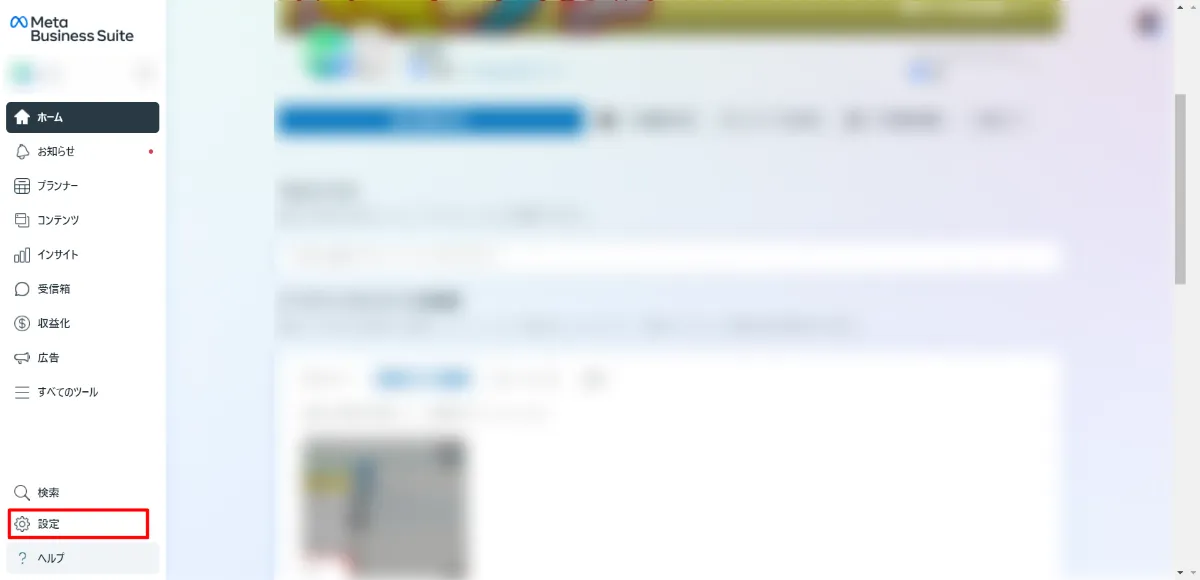
②ビジネスポートフォリオに切り替わったら左側メニューのアカウントからユーザーをクリックし、左上のメンバーを招待をクリックします。
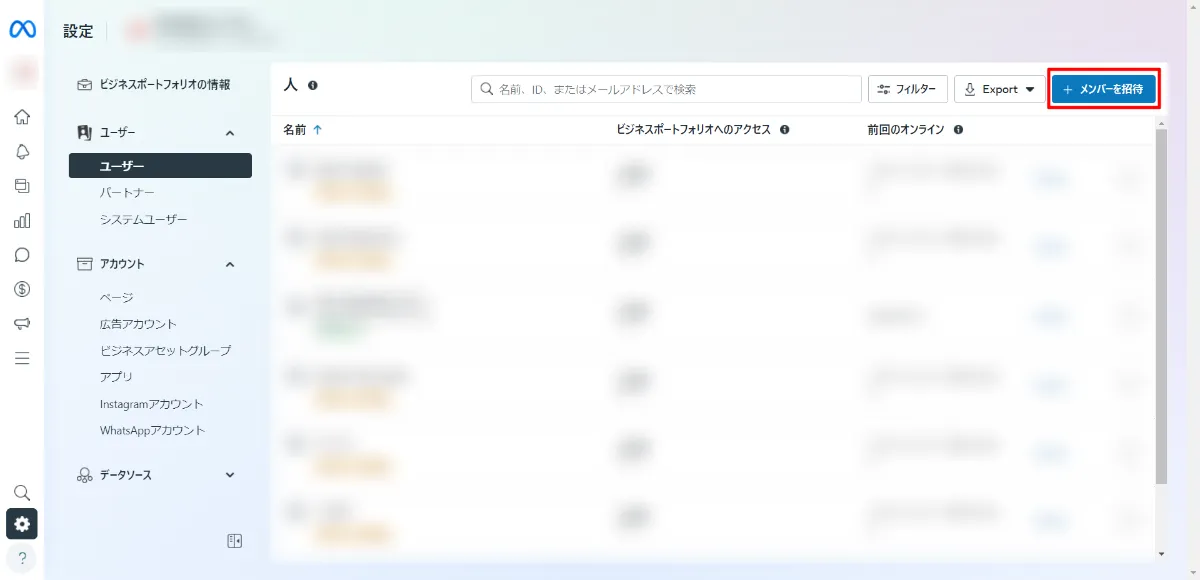
③メールアドレスを入力し、権限を選択し次へをクリックします。
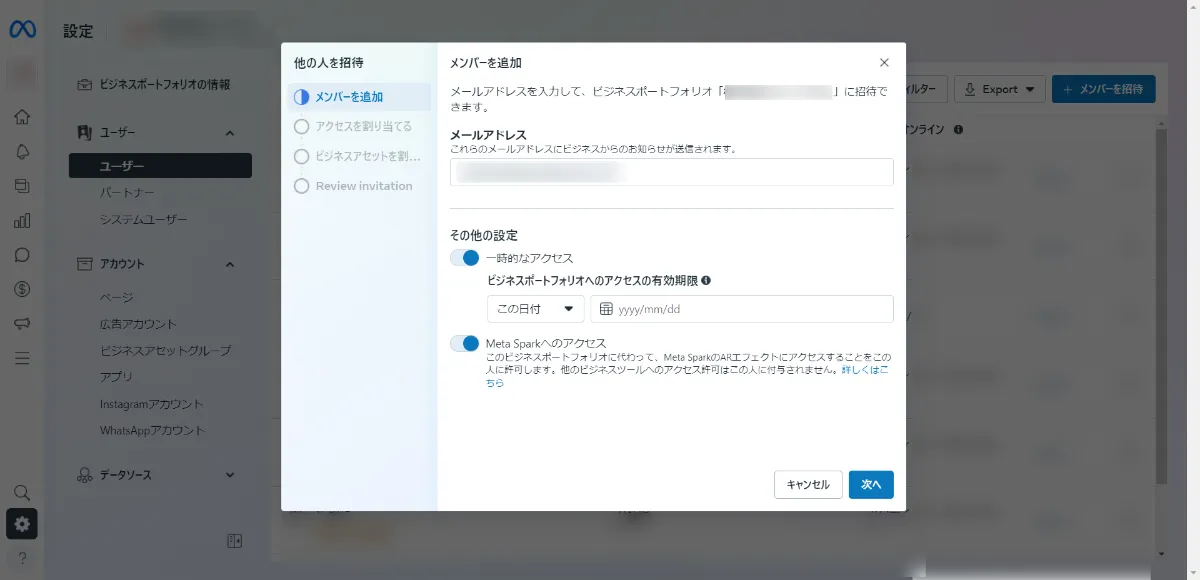
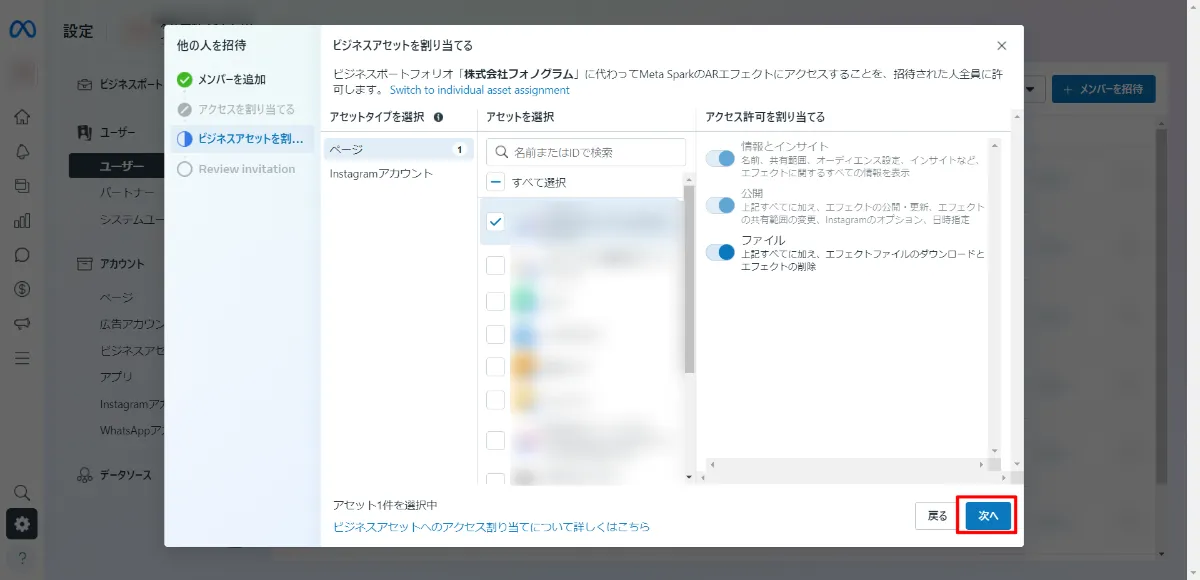
④アクセス許可を割り当てるページやInstagramアカウントを選択し、適切なアクセス許可を割り当て次へをクリックします。
⑤招待したメールアドレス・ビジネスポートフォリオ・ページやInstagramアカウントが正しいものになっているか確認し、招待を送信をクリックします。
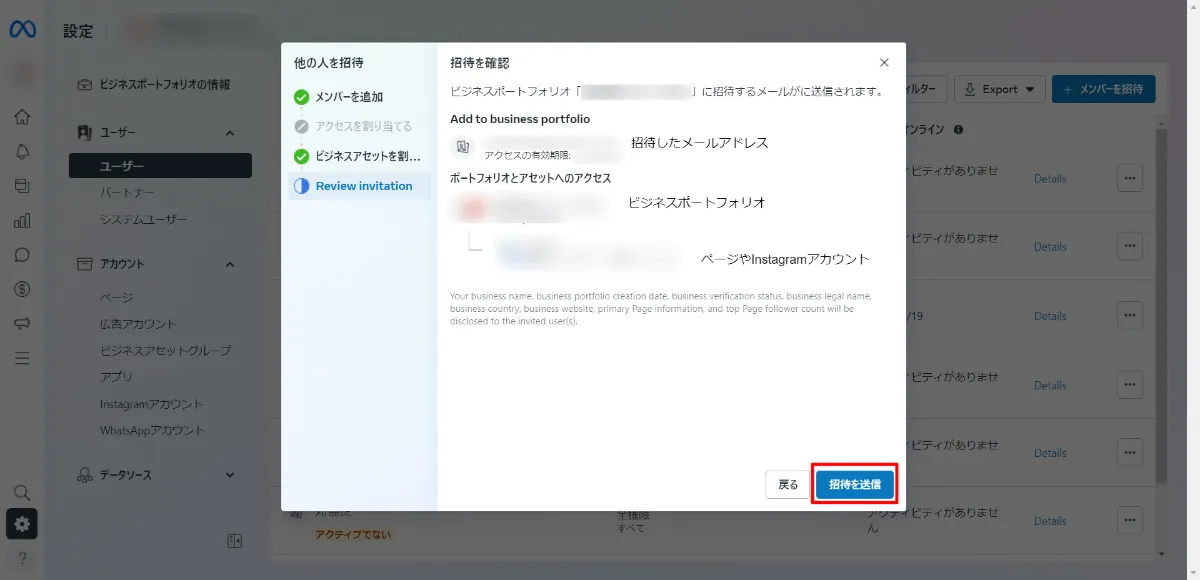
①Meta Business Suiteにログインした後、設定をクリックし、ビジネスポートフォリオに切り替えます。
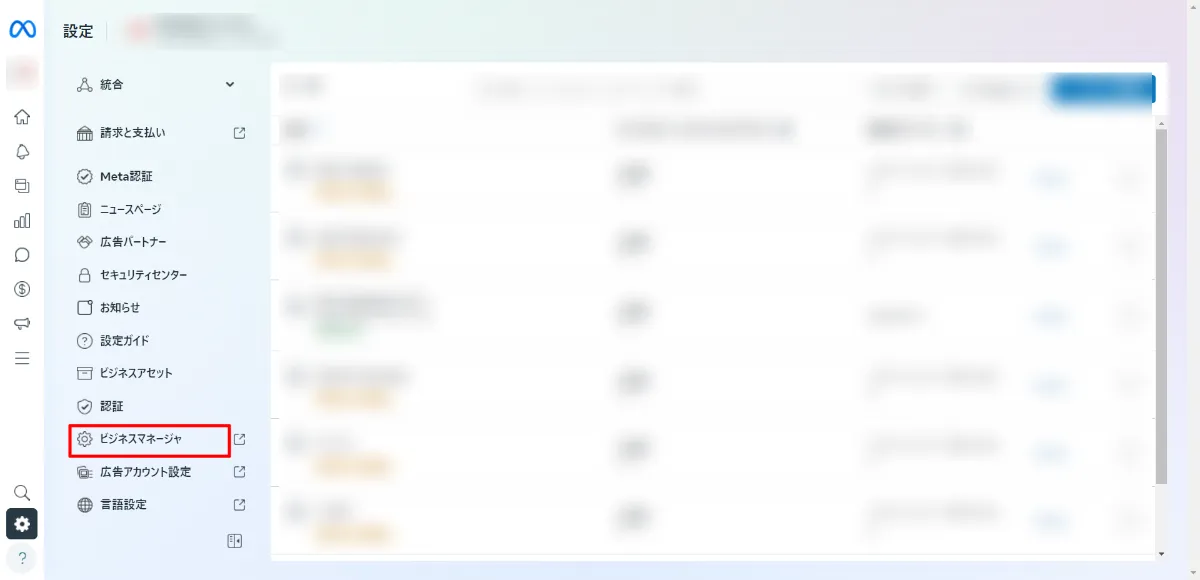
②ビジネスポートフォリオに切り替わったら左側メニューのアカウントからビジネスマネージャをクリックし、ビジネスマネージャに切り替えます。
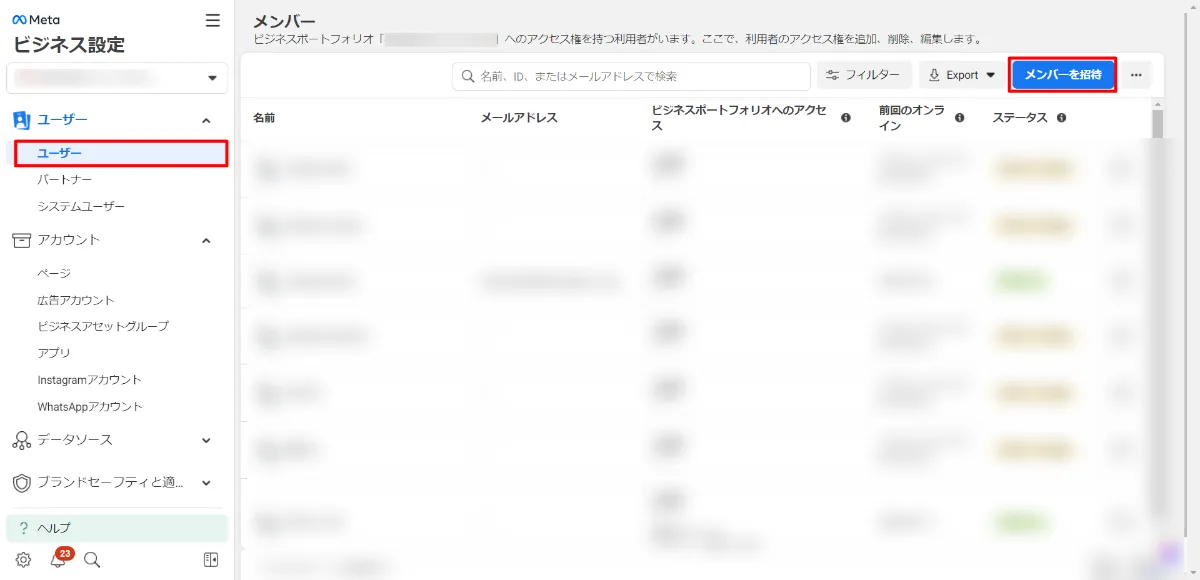
③ユーザーを選択し、メンバーを招待をクリックします。
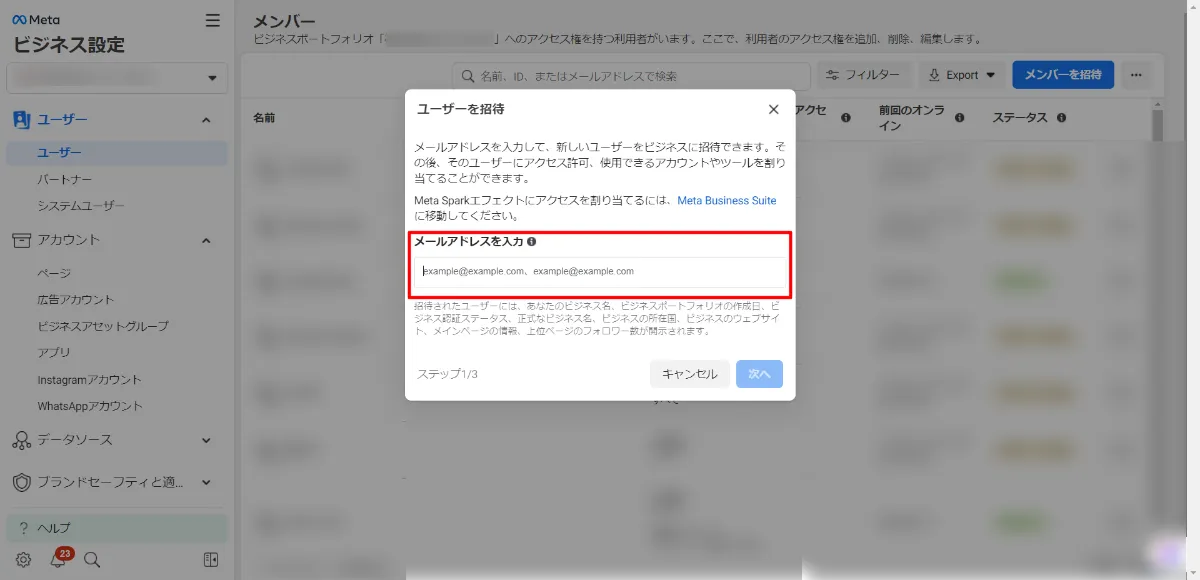
④メールアドレスを入力し、次へをクリックします。
⑤適切なアクセス許可と権限を選択します。
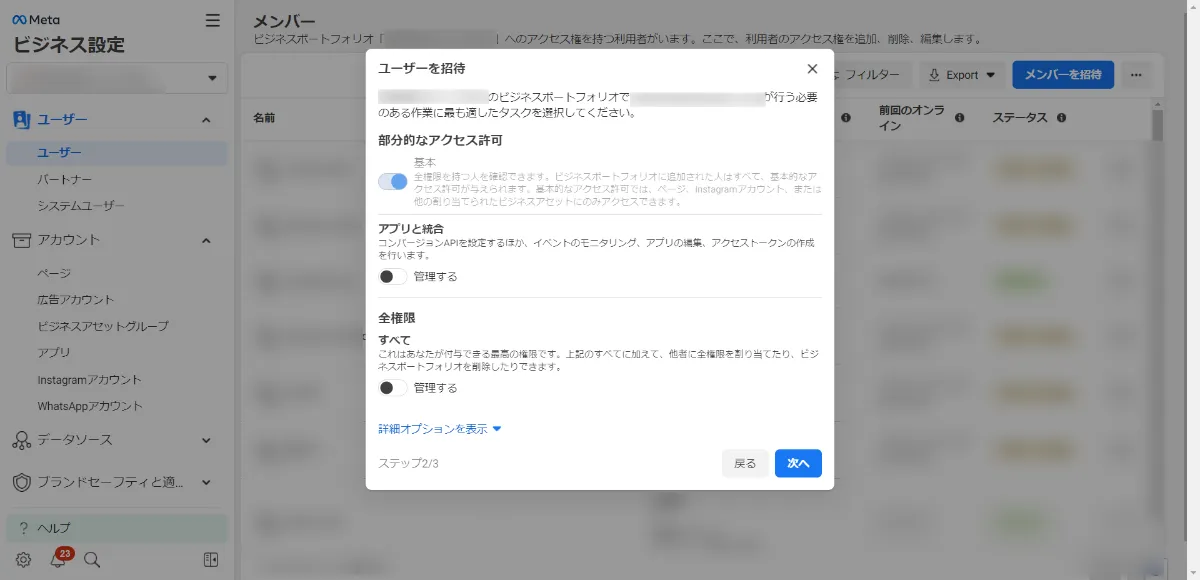
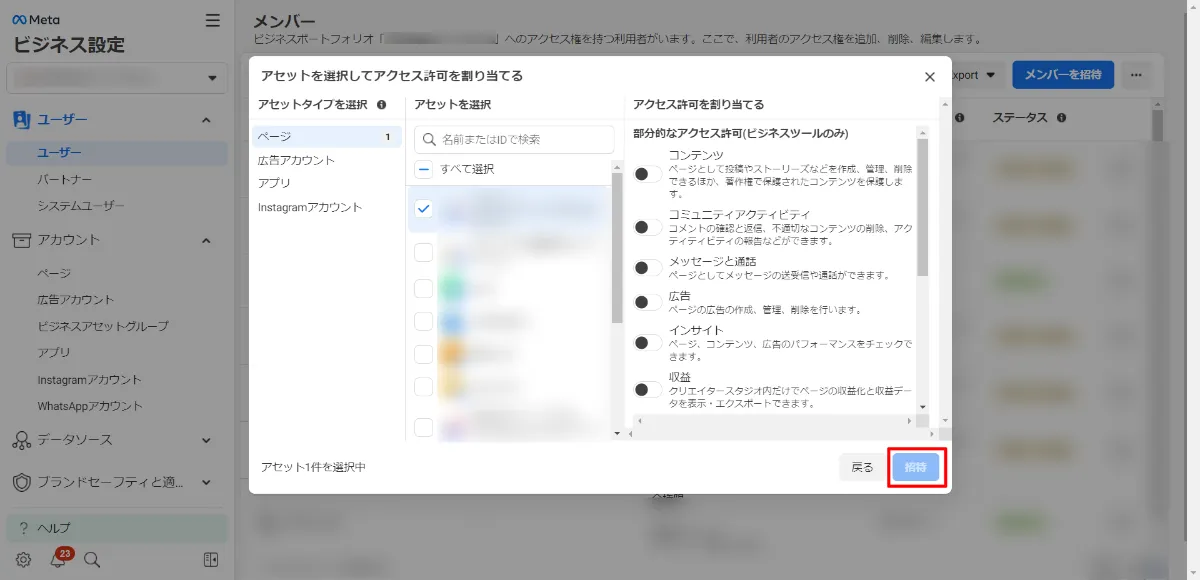
⑥アクセス許可を割り当てるページ・広告アカウント・アプリ・Instagramアカウントを選択し、適切なアクセス許可を割り当て招待をクリックします。
一時的なアクセス、Meta Sparkへのアクセス、全権限でアクセスの違いについて、それぞれの特徴と具体的にできることを説明します。
Meta Spark Studioとは、Metaが提供する無料のAR(拡張現実)作成プラットフォームです。主にInstagramやFacebook用の独自のARエフェクトやフィルターを作成するために使用されます。
ただし、MetaSparkは2025年1月に終了することが発表されており、代替ツールの提供予定はないとされています。そのため、長期的な利用を検討する場合は注意が必要です。
ビジネスポートフォリオにメンバーを追加することで、チーム全体でMetaのプラットフォームを効率的に運用できます。各メンバーの役割や責任に応じて適切な権限を設定することが重要です。一時的なアクセスやMeta Sparkへのアクセスなど、特定の目的に応じた権限設定も可能なので、プロジェクトの性質に合わせて柔軟に活用しましょう。権限の付与は慎重に行い、セキュリティにも十分注意を払うことが大切です。


