

アドプランナー/上級ウェブ解析士
広告運用やデータ解析、SNSプロモーション全般を担当




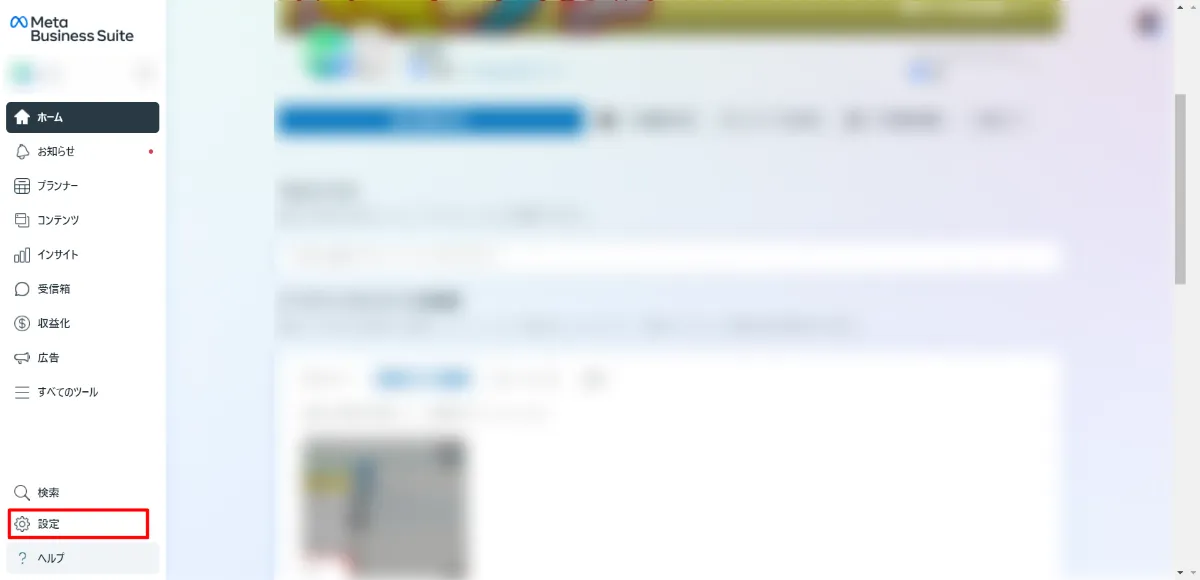
①Meta Business Suiteにログインした後、設定をクリックし、ビジネスポートフォリオに切り替えます。
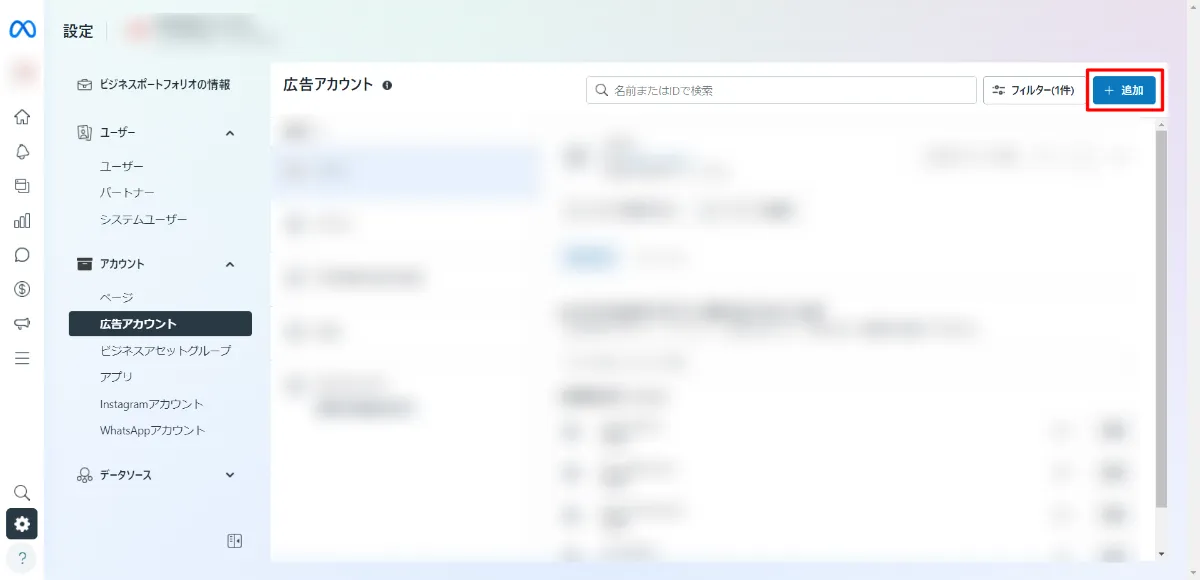
②ビジネスポートフォリオに切り替わったら左側メニューのアカウントから広告アカウントをクリックし、広告アカウント画面に切り替わったら左上の追加をクリックします。
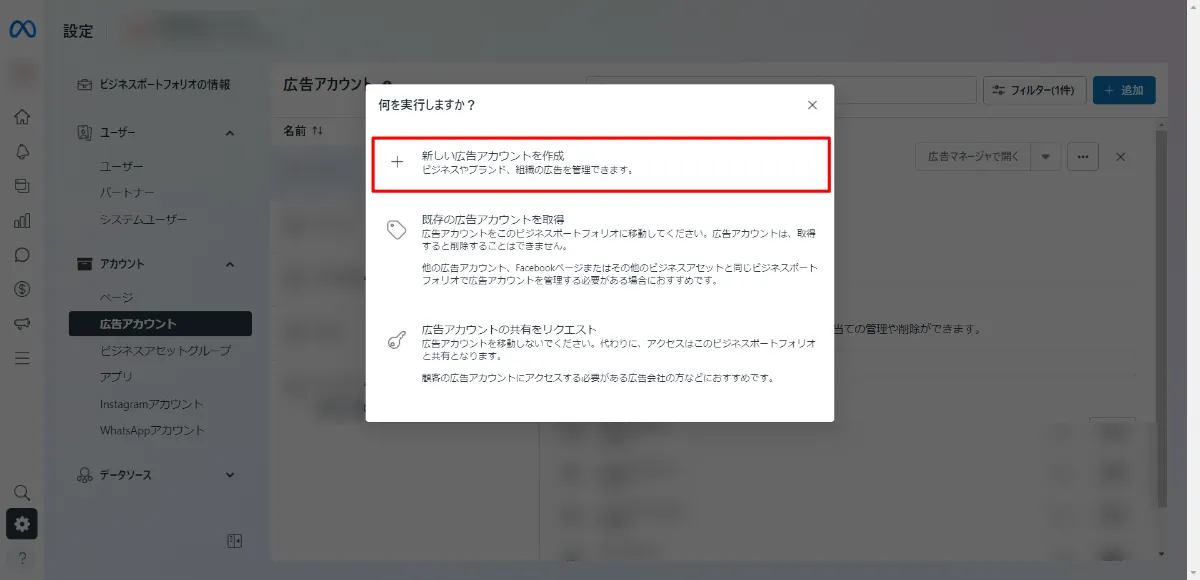
③新しい広告アカウントを作成をクリックします。
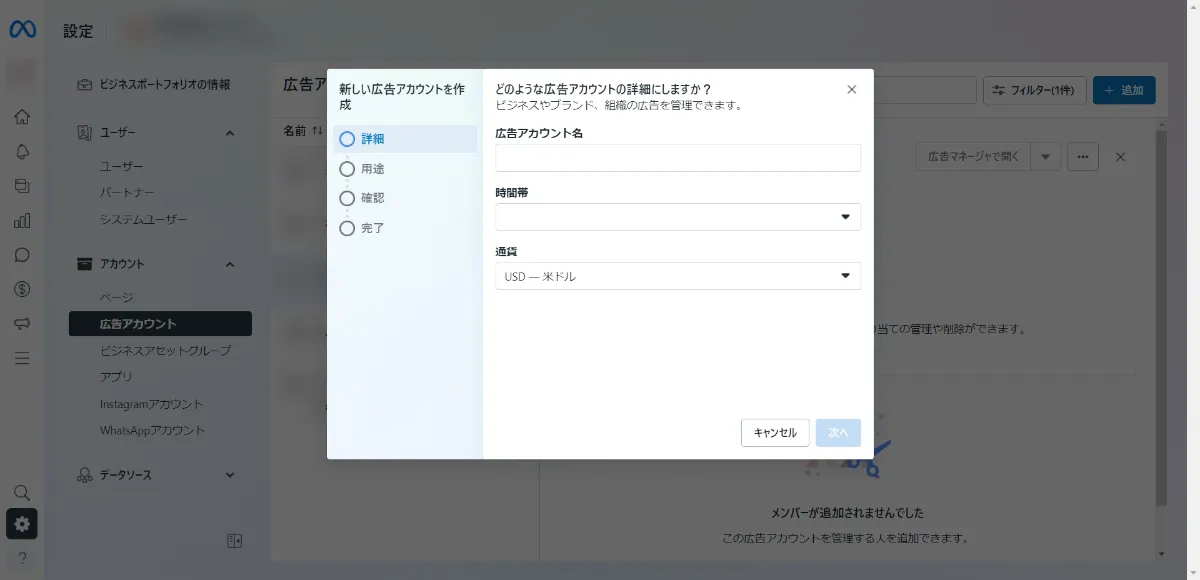
④広告アカウント名・時間帯・通貨の情報を入力し、次へをクリックします。
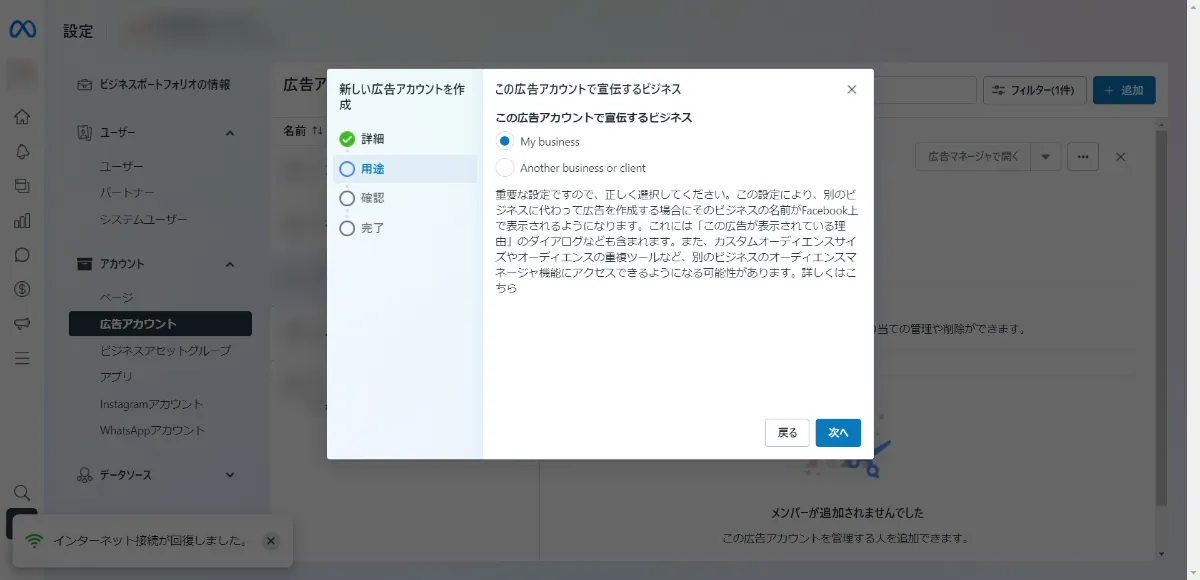
⑤この広告アカウントで宣伝するビジネスを選択し、次へをクリックします。
英語で表示されたり日本語で表示されたりする場合があります。
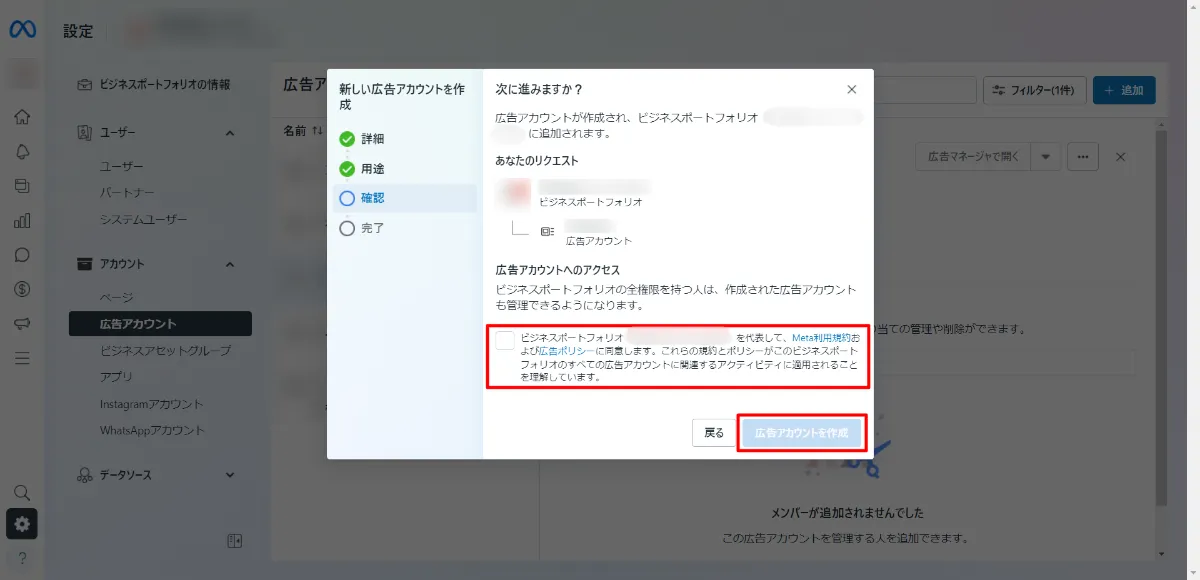
⑥ビジネスポートフォリオに新たに作成した広告アカウントが紐づいていることを確認し、広告アカウントへのアクセスの説明を読みチェックを入れ、広告アカウント作成をクリックします。
広告アカウントの作成が完了しました。
続いて、広告アカウントを管理するためにメンバー・パートナーの追加を行います。
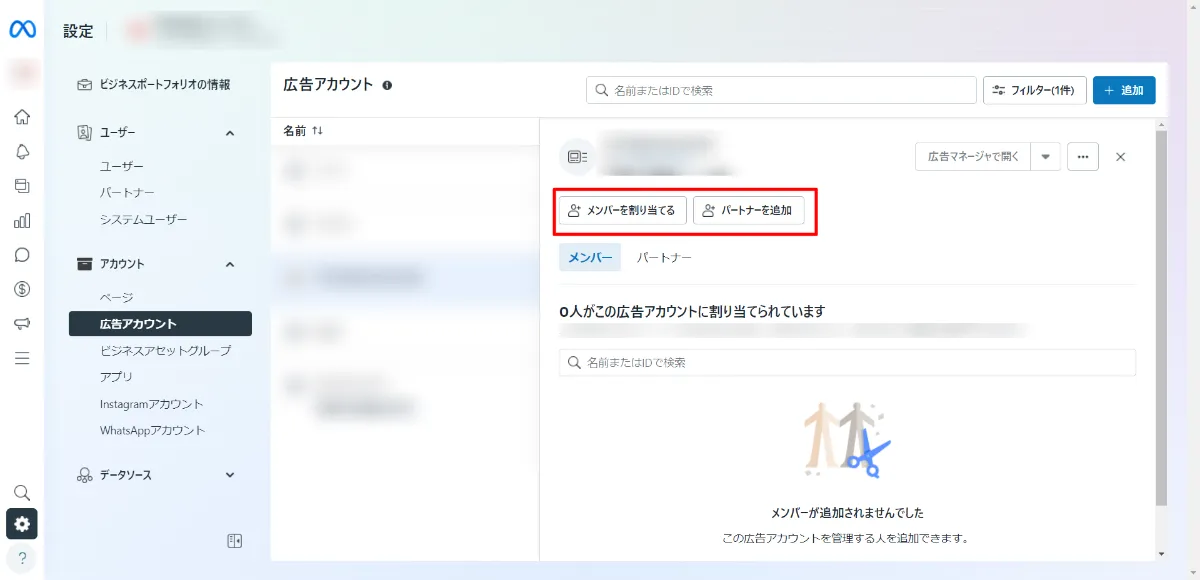
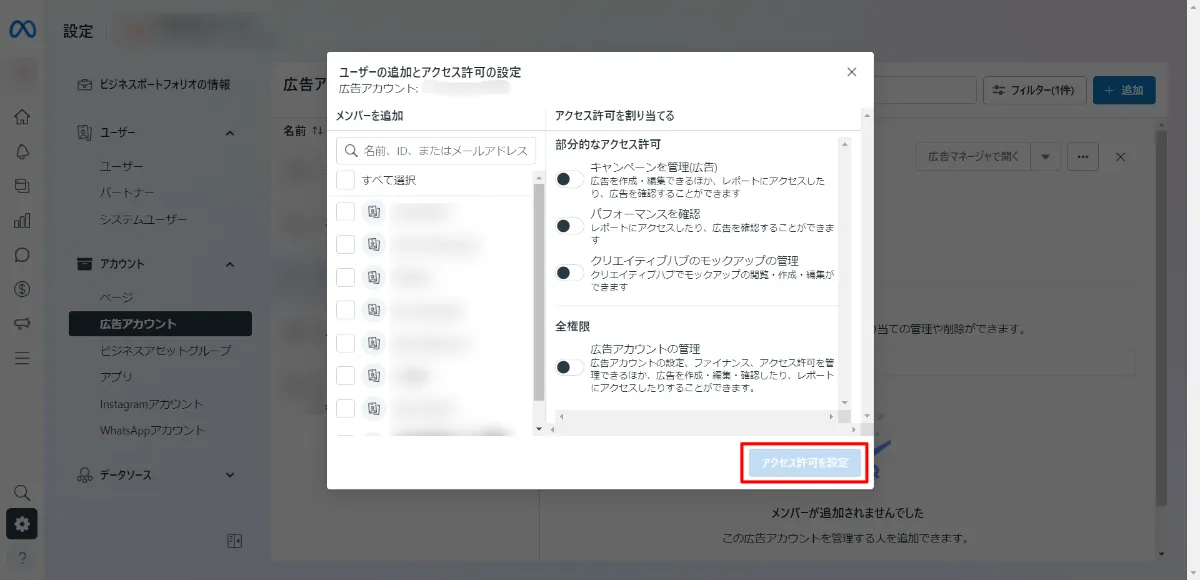
①ビジネスポートフォリオで左側メニューの広告アカウントを選択した後、画面が切り替わったら、新たに作成した広告アカウントを選択し、メンバーを割り当てるもしくはパートナーを追加をクリックします。
②追加したいメンバー・もしくはパートナーを選択した後で必要なアクセス許可を割り当て、アクセス許可を設定をクリックします。
アクセス許可権限には、広告を作成・編集とレポートを確認できる権限やレポートの確認のみの権限などがあるため、説明を確認し付与しましょう。
これで、Meta広告(Facebook・Instagram広告)アカウントの作成手順とメンバー・パートナーの追加が完了しました。ただし、効果的な広告運用にはさらなる準備が必要です。例えば、Metaピクセルの設置やターゲット設定、クリエイティブの作成などがあります。初めは複雑に感じるかもしれませんが、一つずつ進めていくことで、Meta広告を活用することができます。


