

phonogram from here to everywhere

転ばぬ先の杖

2024年10月04日

マーケティングコラム 【画像付き解説】ビジネスポートフォリオにInstagramとFacebookページを追加する方法

早坂 奈緒
執筆者早坂 奈緒
アドプランナー/上級ウェブ解析士
広告運用やデータ解析、SNSプロモーション全般を担当

【画像付き解説】ビジネスポートフォリオにInstagramとFacebookページを追加する方法

この記事のポイント

ビジネスポートフォリオは、FacebookとInstagramをまとめて管理できる便利なツールです。しかし、初めて使う方にとっては、InstagramアカウントやFacebookページの追加方法がわかりにくいかもしれません。この記事では、ビジネスポートフォリオにInstagramとFacebookページを追加する方法を、初心者の方でも理解できるよう、画像付きでステップバイステップで解説します。

Instagramアカウントをビジネスポートフォリオに追加する方法

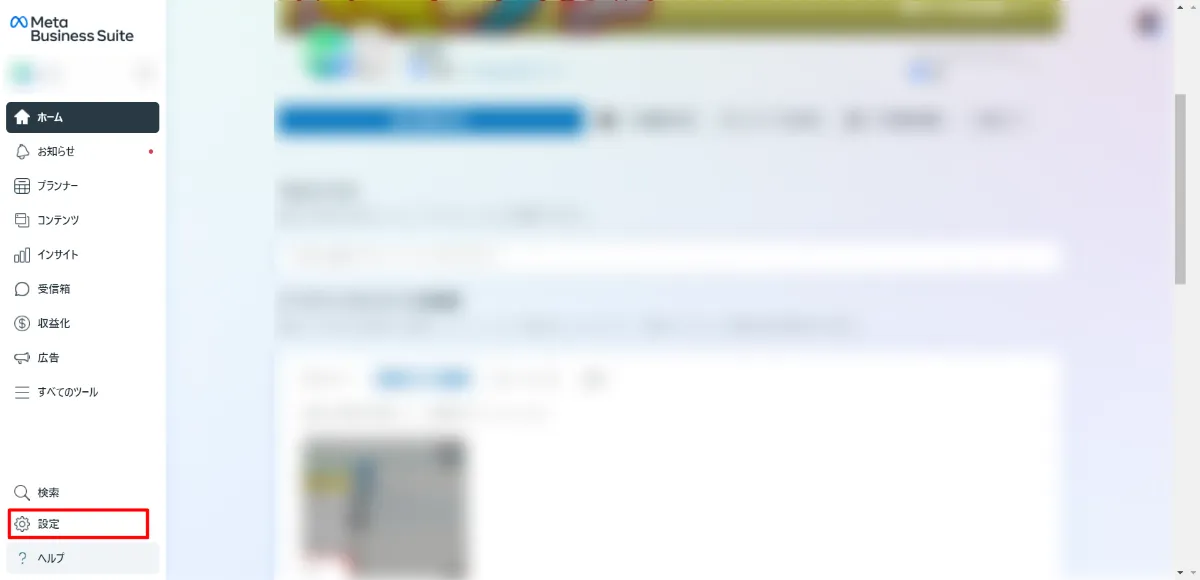
①Meta Business Suiteにログインした後、設定をクリックし、ビジネスポートフォリオに切り替えます。
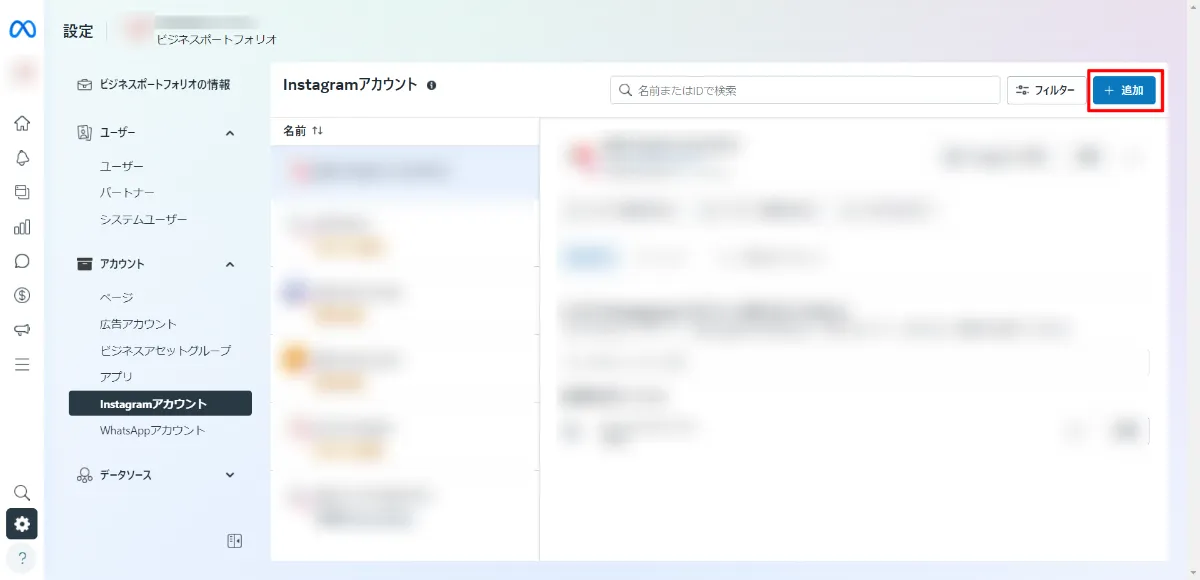
②ビジネスポートフォリオに切り替わったら左側メニューのアカウントからInstagramアカウントをクリックし、Instagramアカウント画面に切り替わったら左上の追加をクリックします。
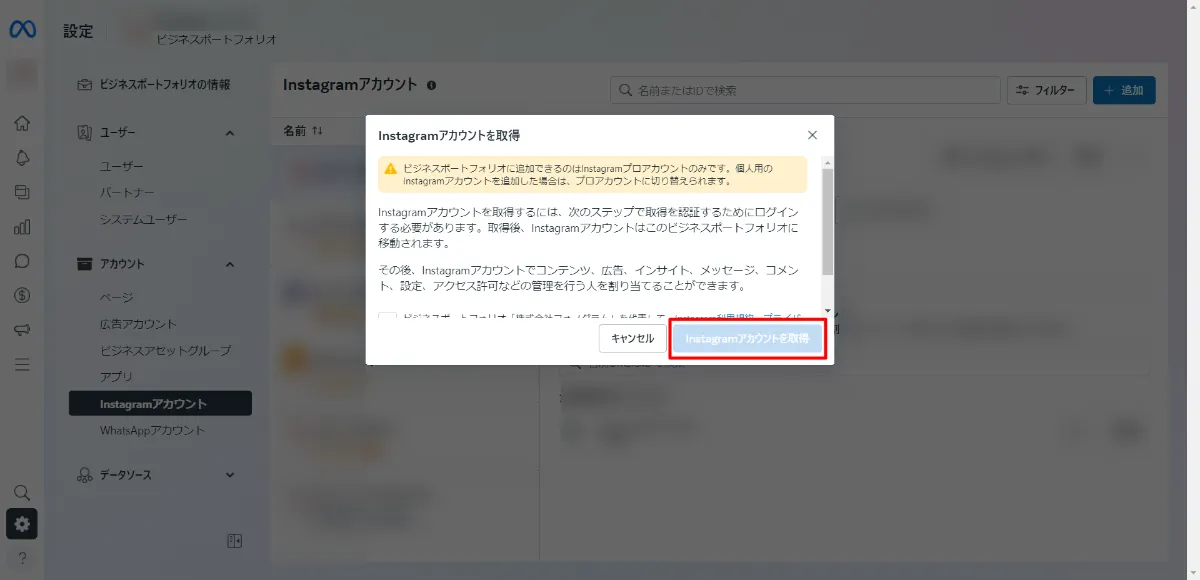
③内容を確認したあとInstagram利用規約やプライバシーポリシーなどに同意し、Instagramアカウントを取得をクリックします。ポップアップウィンドウが表示されます。
④Instagramのログイン画面が表示されるので、追加したいアカウントでログインします。
ユーザー名とパスワードを入力してログインしてください。

⑤必要な権限を確認し、許可するをクリックします。ビジネスポートフォリオにInstagramアカウントが追加されます。

注意点

ビジネスポートフォリオに追加できるのはInstagramプロアカウントのみです。個人用のInstagramアカウントを追加した場合は、プロアカウントに切り替えられます。

Facebookページをビジネスポートフォリオに追加する方法

①Meta Business Suiteにログインした後、設定をクリックし、ビジネスポートフォリオに切り替えます。

②ビジネスポートフォリオに切り替わったら左側メニューのアカウントからページをクリックし、ページ画面に切り替わったら左上の追加をクリックします。
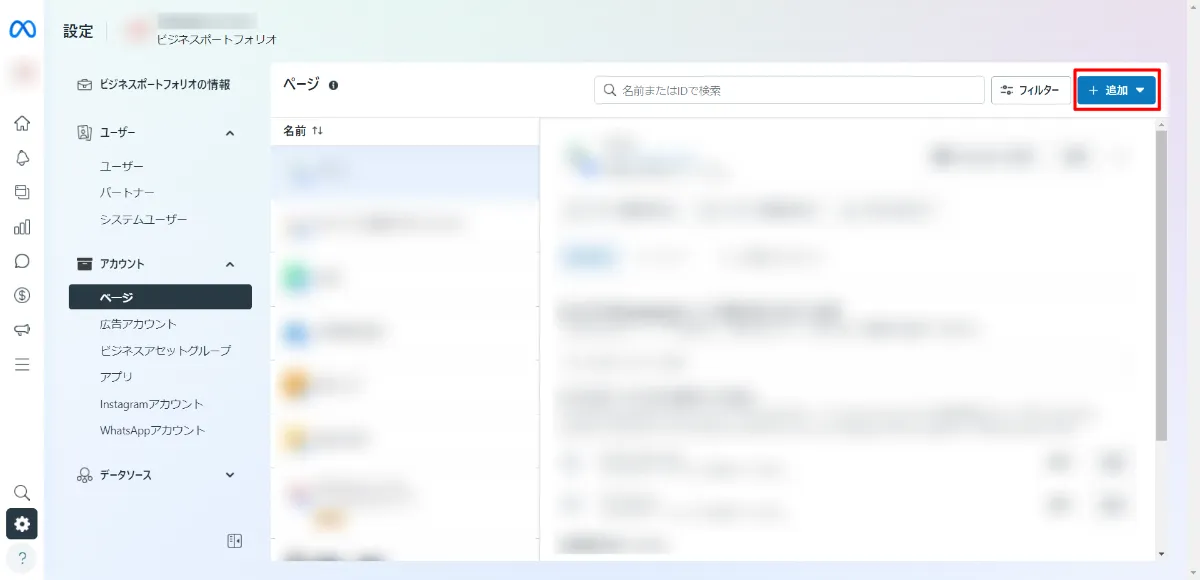
③3つの選択肢から適切なものを選びます。
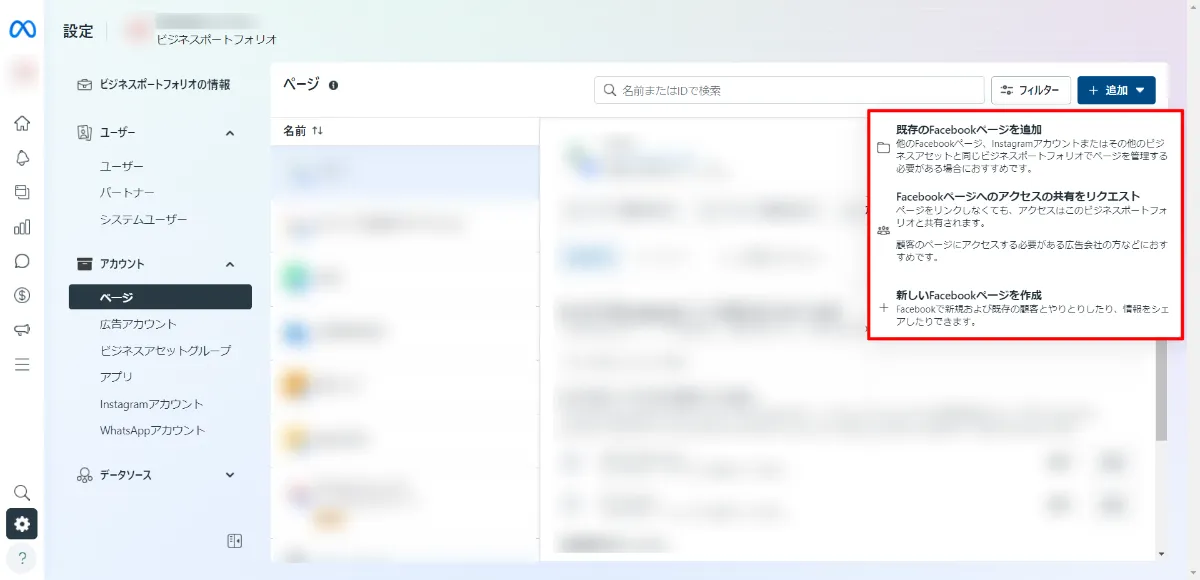
  • 「既存のFacebookページを追加」:すでに管理しているページを追加する場合
  • 「Facebookページのシェアをへのアクセスの共有をリクエスト」:他の人が管理しているページへのアクセスを求める場合
  • 「新しいFacebookページを作成」:新しくページを作る場合

④画面の指示に従って操作を進めます。

  • 「既存のFacebookページを取得」の場合:Facebookページ名またはURLを入力し、ページを選択します。
  • 「Facebookページのシェアをへのアクセスの共有をリクエスト」の場合:Facebookページ名またはURLを入力し、ページを選択しアクセスの共有をリクエストします。
  • 「新しいFacebookページを作成」の場合:ページ名、カテゴリー、自己紹介(説明)を入力します。

⑤追加が完了したら、完了をクリックします。

追加できなかった場合の対処法

アカウントやページの追加に問題がある場合は、これらの対処法を試してみてください。

  1. 一度ログアウトして再度ログイン
  2. ブラウザのキャッシュとクッキーをクリアする
  3. 別のブラウザで試してみる
  4. Facebookアプリ、Instagramアプリを最新版にアップデートする

権限の問題でページが追加できない場合は、そのページの管理者に連絡して、適切な権限を付与してもらう必要があります。

まとめ

ビジネスポートフォリオにInstagramアカウントとFacebookページを追加することで、投稿、メッセージ、分析データ、広告などをまとめて管理できるようになります。追加した後は、複数のプラットフォームに同時に投稿を行う、メッセージやコメントの一括管理、詳細な分析データの確認などを一つの管理画面で行うことが出来ます。

これらの機能を使いこなすことで、SNSマーケティングの効率と効果を大幅に向上させましょう。

この記事は、2024年10月4日に見込み顧客創出サービスLEAD(リード)のコラムとして掲載したもので、掲載日時点の情報になります。
星雲